
“Eso no parece una clave de cartera válida”
La clave llegó incompleta o vino otra cosa junto. Vuelve a Magic, usa el botón Copy otra vez y pega sin editar. Una clave escrita a mano casi siempre cae aquí.
Una clave, pegada una vez. A partir de ahí operas Polymarket en una ladder, con back y lay en un clic, y tu dinero nunca sale de Polymarket.
Layback X firma tus apuestas en nombre de tu cartera de Polymarket. Para eso necesita la clave de la cartera, la clave privada que Polymarket creó para ti al registrarte y que está guardada en un servicio llamado Magic.
Dos cosas que conviene entender antes de empezar, porque son lo que hace esto seguro: esa clave va de Magic directo a la app en tu computadora o solo en esta sesión del navegador, sin pasar por un servidor nuestro; y tu saldo sigue en custodia de Polymarket. Layback X es el panel de control, nunca la caja fuerte.
Paso 1
Puedes abrir la versión web en el navegador, sin instalar. La clave privada queda solo en esa sesión del navegador. No se escribe en disco.
Instala la app para tu sistema y ábrela. En la primera ejecución ya abre en la pantalla de entrada.
Gratis. Windows 10 o posterior, macOS 12 o posterior, Linux.
Paso 2
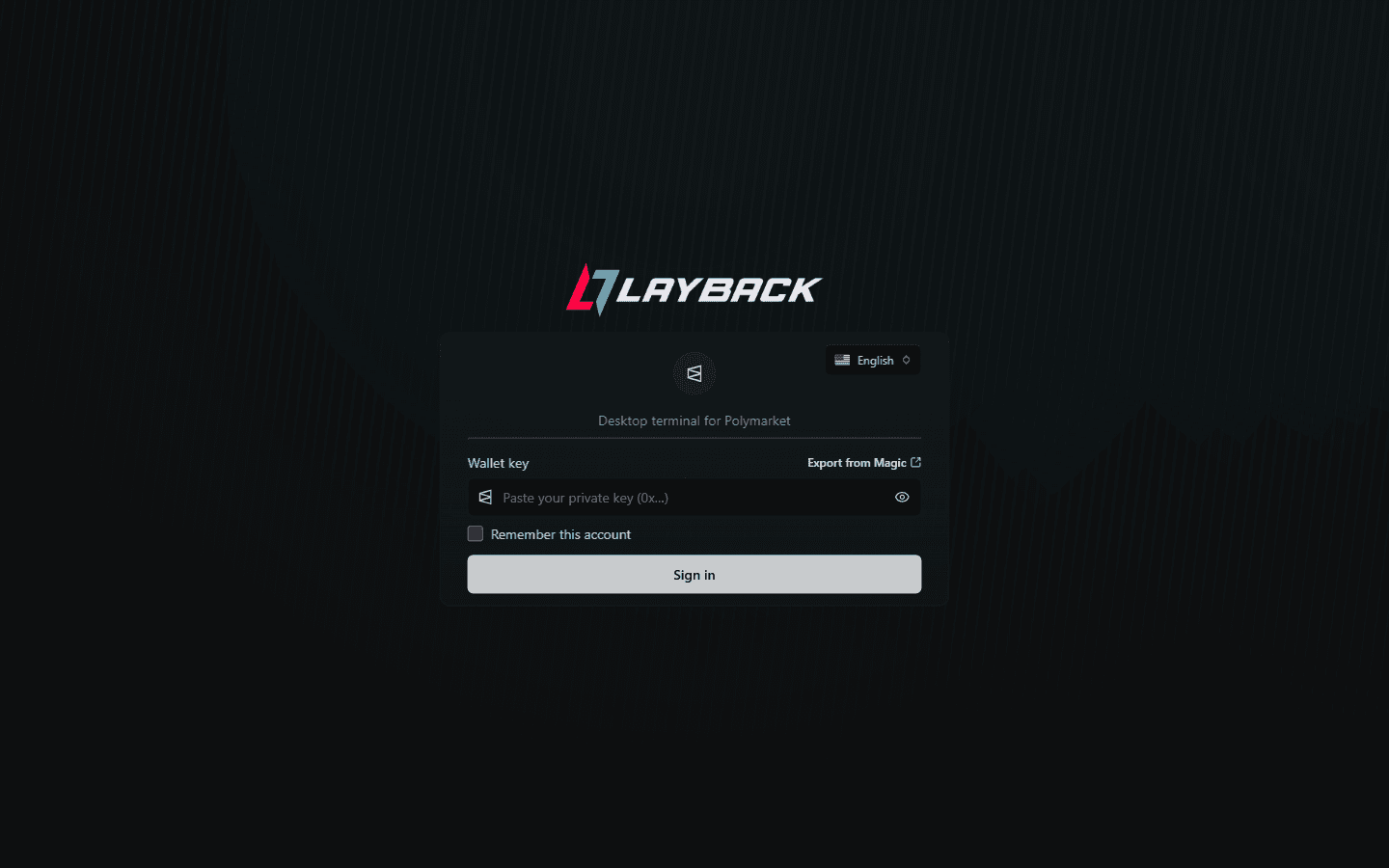
En la pantalla de entrada, encima del campo Clave de la cartera, está el enlace Exportar clave de Magic. Haz clic: la app abre el sitio oficial de Magic en tu navegador, nunca dentro de la app, justamente para que puedas comprobar la dirección en la barra.
Paso 3
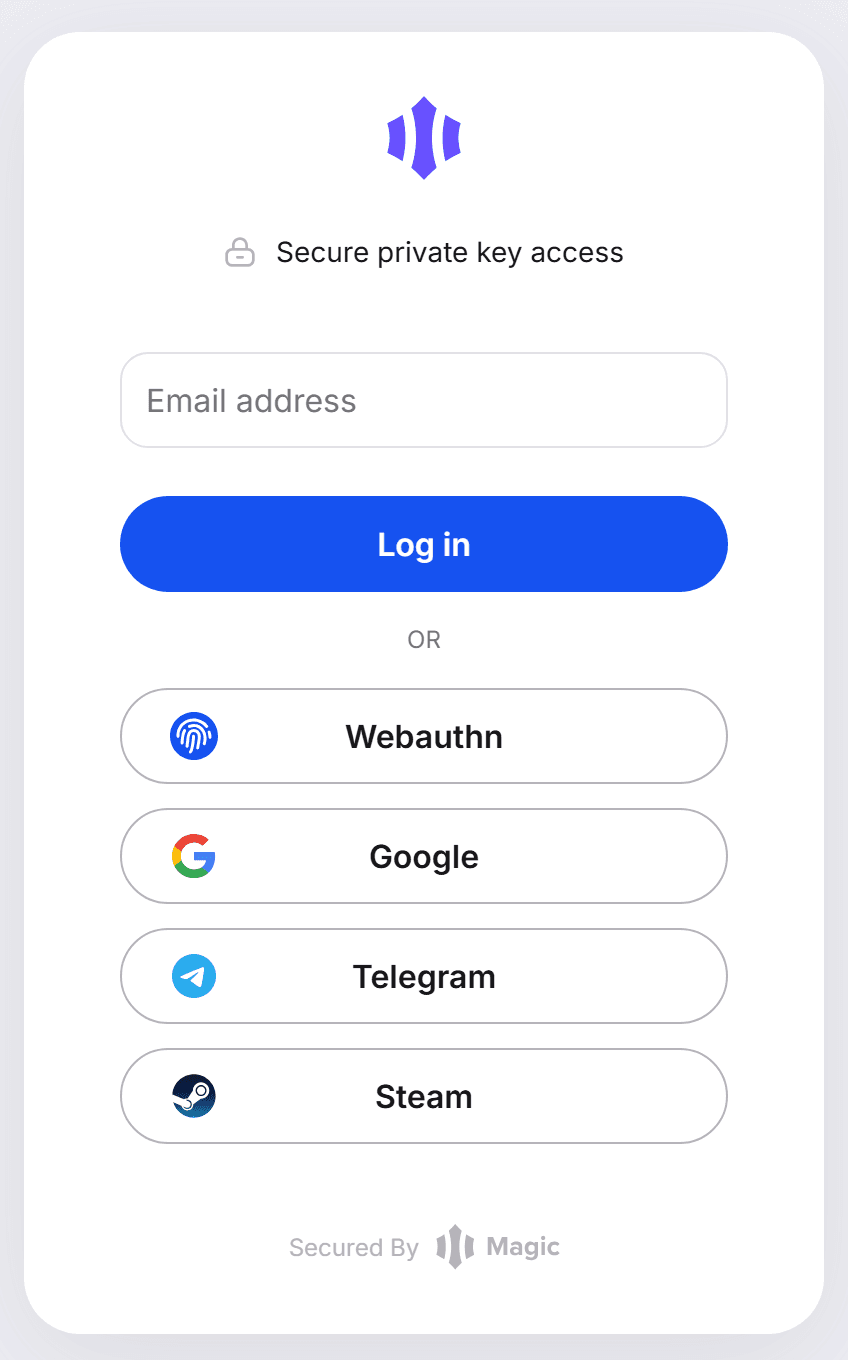
La primera pantalla de Magic es un inicio de sesión, Secure private key access. Entra con el mismo método con el que creaste la cuenta en Polymarket: si fue por correo, escribe ese correo y haz clic en Log in (Magic envía un código); si fue con Google, usa el botón Google. También aparecen Webauthn, Telegram y Steam.
Paso 4
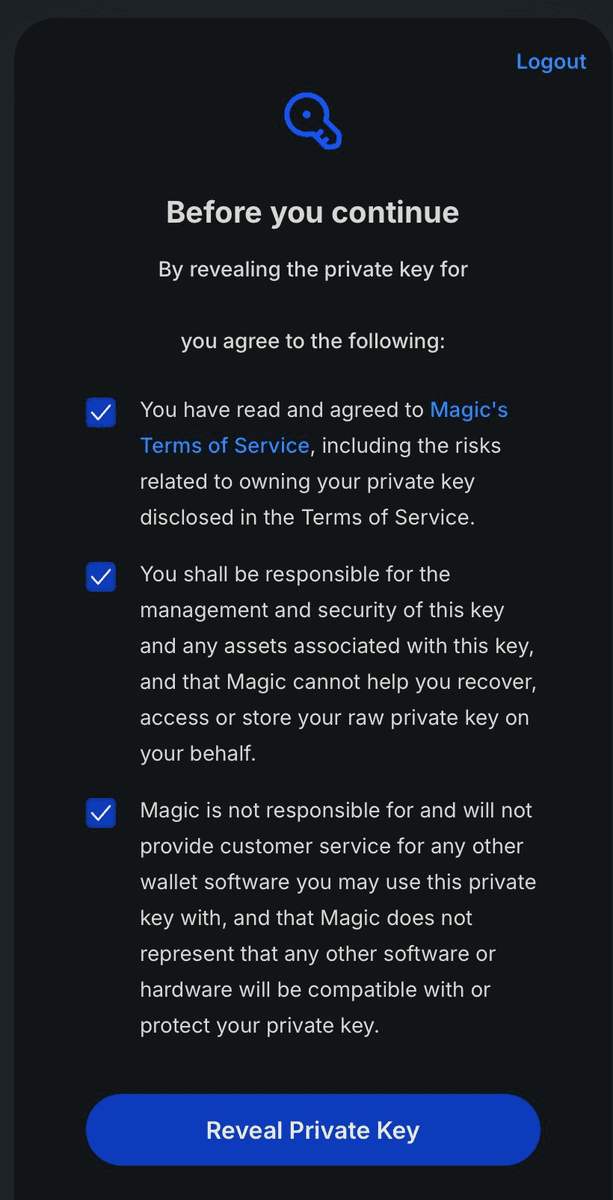
Después de entrar, Magic pide que marques las casillas de acuerdo con los términos del servicio de cartera. Márcalas y haz clic en Reveal Private Key.
Paso 5
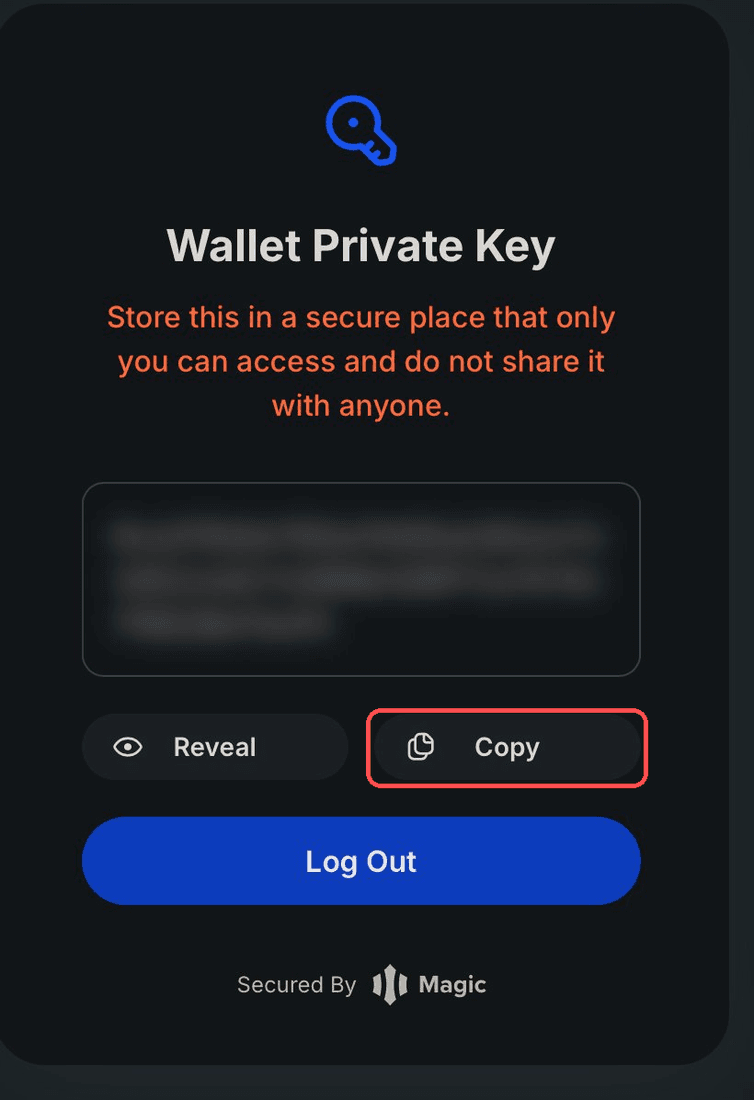
Usa el botón Copy de la propia página. Si está atenuado, haz clic primero en revelar. La clave va al portapapeles. No tienes que anotarla ni memorizarla.
Paso 6
Vuelve a Layback X, haz clic en el campo Clave de la cartera y pega con Ctrl+V en Windows o Cmd+V en macOS. El campo muestra puntos; el icono de ojo al lado revela el contenido si quieres comprobarlo.
Decide también sobre Recordar esta cuenta. Marcado, la app guarda la clave cifrada por el propio sistema operativo (DPAPI en Windows, Keychain en macOS) en un archivo aparte en tu computadora, y las siguientes veces entras sin pegar nada. Desmarcado, no se escribe nada y repites este paso en cada sesión.
Paso 7
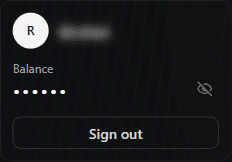
La app habla con Polymarket, encuentra la cuenta ligada a esa clave y abre. En el panel de la cuenta, al pie de la barra lateral, aparecen tu nombre y tu Saldo, el mismo número que Polymarket muestra en el navegador. El icono de ojo al lado oculta el valor cuando estás grabando la pantalla.
Paso 8
Puede aparecer el aviso Cuenta aún no habilitada para operar. Eso no es un problema de inicio de sesión: falta que tu cartera autorice a los contratos de Polymarket a mover tu USDC. Es una autorización una sola vez, en la blockchain.
Haz clic en Habilitar la negociación y espera. Nada se firma si no lo confirmas aquí, y la app nunca lo hace por su cuenta. Hecho una vez, no lo vuelve a pedir.
Aviso de cuenta no habilitada para operar, con el botón Habilitar la negociación
Listo. Estás conectado y puedes abrir cualquier mercado en una ladder. La guía de uso muestra cómo encontrar mercados, apostar y configurar la ladder a tu manera.
La clave llegó incompleta o vino otra cosa junto. Vuelve a Magic, usa el botón Copy otra vez y pega sin editar. Una clave escrita a mano casi siempre cae aquí.
La clave es válida, pero pertenece a otra cartera. Casi siempre es entrar en Magic con un correo distinto al que usaste en Polymarket. Sal de Magic, entra con el correo correcto y exporta de nuevo.
No. Entras con saldo cero y puedes navegar, ver mercados y revisar la ladder. Solo no puedes apostar: sin saldo, Polymarket rechaza la orden.
Suele ser la conexión. Tu clave sigue guardada en la computadora. Comprueba internet e inténtalo de nuevo. Si sigue, pega la clave otra vez.
Sí, es la misma cuenta de Polymarket vista desde dos sitios. Exporta la clave en cada máquina por Magic, y evita armar apuestas en las dos a la vez en el mismo mercado. Las dos mueven el mismo saldo.
En el panel de la cuenta, Cerrar sesión. Eso cierra la sesión y borra la clave guardada en esta computadora o en esta sesión del navegador.
Ese mensaje aparece al intentar apostar sin haber terminado la autorización del último paso. Abre el panel de la cuenta y haz clic en Habilitar la negociación.